Digitale Entrümpelung: So schaffen Sie Ordnung auf PC und Smartphone

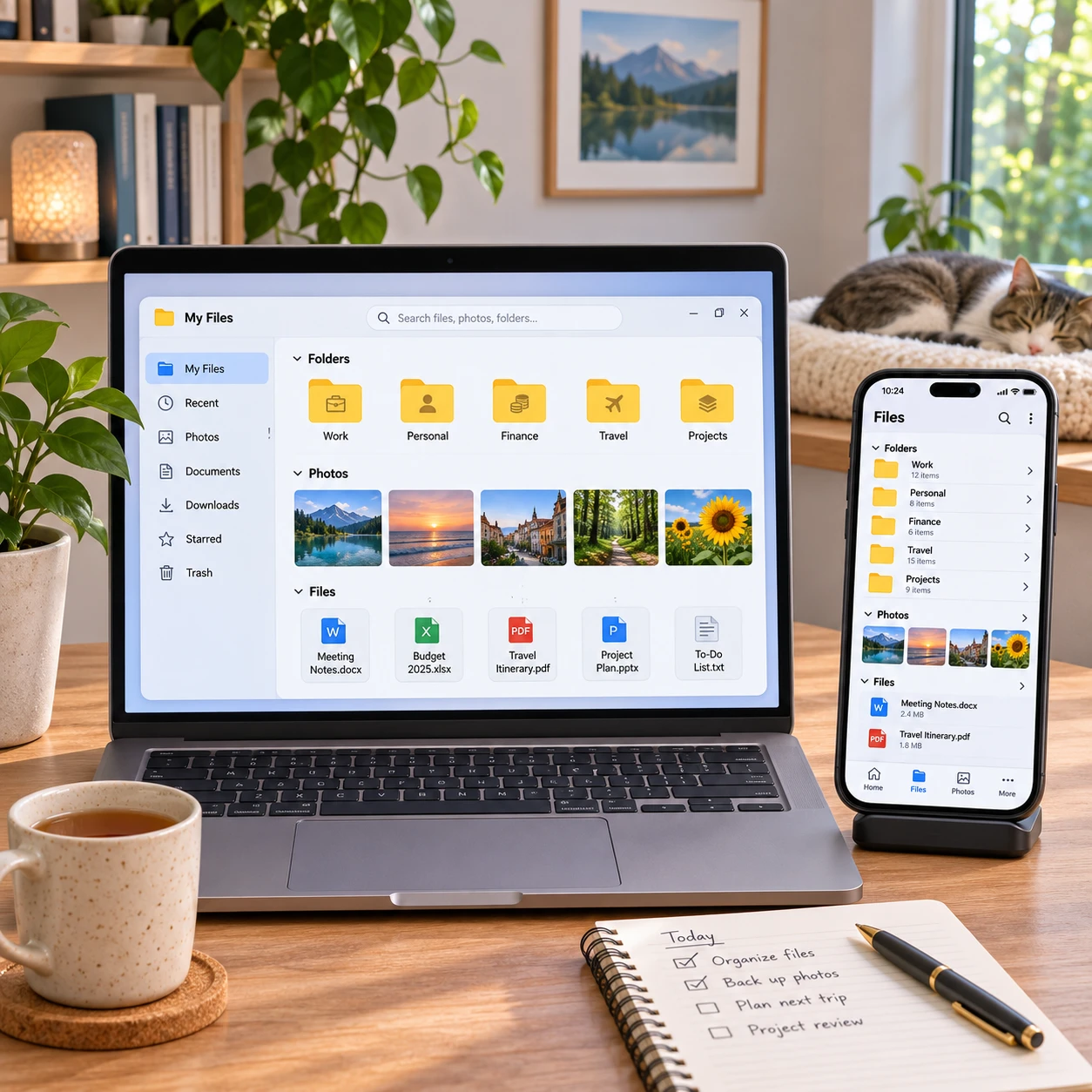
Überfüllte Downloads, doppelte Fotos und ungenutzte Apps kosten Zeit und machen es schwer, Wichtiges schnell zu finden. Eine digitale Entrümpelung bringt Ordnung auf PC, Laptop und Smartphone. Entscheidend ist dabei nicht, möglichst viel zu löschen, sondern bewusst zu entscheiden: behalten, sichern oder entfernen.
Was bedeutet digitale Entrümpelung?
Digitale Entrümpelung bedeutet, Dateien, Apps, Fotos, E-Mails und Ablagen zu prüfen und übersichtlich zu ordnen. Sie reduziert digitale Altlasten, ohne wichtige Informationen oder Erinnerungen vorschnell zu löschen.
Digitale Unordnung entsteht oft schleichend: Ein Dokument landet auf dem Desktop, ein Foto wird mehrfach gespeichert und eine App bleibt nach einmaliger Nutzung installiert. Mit der Zeit wird die Suche mühsam. Auch Benachrichtigungen und volle Speicher können den Alltag belasten.
Ein hilfreicher Maßstab ist die Frage: Finde ich das, was ich brauche, ohne lange suchen zu müssen? Wenn nicht, geht es zunächst um Struktur. Löschen ist nur eine von drei Möglichkeiten: Sie können Inhalte behalten und neu ablegen, sicher archivieren oder endgültig entfernen.
Vor dem Aufräumen: Daten prüfen und sichern
Bevor Sie mit der digitalen Entrümpelung beginnen, verschaffen Sie sich einen Überblick und sichern Sie Dateien, die Sie später noch benötigen könnten. So vermeiden Sie, dass ein schneller Löschvorgang wichtige Unterlagen oder persönliche Erinnerungen beseitigt.
Prüfen Sie zunächst, welche Geräte und Speicherorte Sie nutzen: PC oder Laptop, Smartphone, externe Festplatte sowie Cloud-Speicher. Wählen Sie einen überschaubaren Startpunkt, etwa den Download-Ordner oder die Fotomediathek. Eine Bestandsaufnahme muss keine vollständige Liste sein; sie soll zeigen, wo sich die größten digitalen Stapel befinden.
Ordnen Sie beim Prüfen jede Datei einer von drei Entscheidungen zu:
- Behalten: regelmäßig benötigte Dokumente, aktuelle Projekte und wichtige persönliche Inhalte.
- Sichern: selten benötigte Unterlagen, Fotos oder Videos, die Sie langfristig aufbewahren möchten.
- Löschen: eindeutig unnötige Kopien, veraltete Installationsdateien oder Inhalte, die Sie nicht mehr brauchen.
Eine Datensicherung kann auf einer externen Festplatte, in einem geeigneten Cloud-Speicher oder an beiden Orten liegen. Prüfen Sie nach dem Kopieren, ob sich wichtige Dateien tatsächlich öffnen lassen. Eine Synchronisierung ist nicht automatisch ein unabhängiges Backup: Wird eine Datei versehentlich gelöscht, kann die Änderung je nach Dienst auf weitere Geräte übertragen werden.
PC und Laptop Schritt für Schritt aufräumen
Auf dem PC und Laptop schaffen Sie Ordnung, indem Sie zuerst Dateien und Ordner sortieren, anschließend Programme prüfen und zum Schluss den Papierkorb leeren. Gehen Sie Ordner für Ordner vor, statt wahllos Dateien auf einmal zu löschen.
Beginnen Sie mit dem Desktop und dem Download-Ordner. Verschieben Sie wichtige Dokumente in passende Ablagen, zum Beispiel „Arbeit“, „Finanzen“ oder „Persönlich“. Verwenden Sie verständliche Dateinamen mit Inhalt und Datum, etwa „Mietvertrag_2026-10“. Ein einheitliches System hilft mehr als eine verschachtelte Ordnerstruktur mit vielen Ebenen.
Prüfen Sie danach große oder alte Dateien, darunter Videos, Archivdateien und Installationsprogramme. Sortieren Sie nach Dateigröße oder Änderungsdatum, aber öffnen Sie unbekannte Dateien, bevor Sie entscheiden. Fragen Sie sich: Brauche ich diese Datei noch? Ist sie an einem anderen Ort gesichert? Gehört sie zu einem laufenden Projekt?
Sehen Sie auch installierte Programme durch. Entfernen Sie Anwendungen, die Sie sicher nicht mehr nutzen, über die reguläre Deinstallationsfunktion des Betriebssystems. Löschen Sie nicht einfach einzelne Programmdateien aus dem Ordner, denn dadurch können Reste oder Fehler zurückbleiben. Leeren Sie den Papierkorb erst, wenn Sie die gelöschten Inhalte überprüft haben.
Praktischer Tipp: Legen Sie für unsortierte Dateien einen zeitlich begrenzten Ordner an, etwa „Prüfen bis Ende des Monats“. Das schafft eine Zwischenlösung, sollte aber kein dauerhaftes Archiv werden.
Smartphone entrümpeln: Apps, Fotos und Nachrichten
Auf dem Smartphone gewinnen Sie Übersicht, wenn Sie ungenutzte Apps, überflüssige Downloads und entbehrliche Medien getrennt prüfen. Bei Fotos und Nachrichten lohnt sich besondere Sorgfalt, weil dort oft persönliche Erinnerungen oder wichtige Informationen liegen.
Beginnen Sie mit Apps: Schauen Sie, welche Anwendungen Sie tatsächlich verwenden und welche nur Speicherplatz belegen oder unnötige Mitteilungen senden. Prüfen Sie vor dem Entfernen, ob darin Daten gespeichert sind, die Sie behalten möchten, etwa Notizen oder Entwürfe. Bei kostenpflichtigen Apps sollten Sie außerdem klären, ob ein Abonnement separat gekündigt werden muss.
In der Fotomediathek helfen Filter für Screenshots, Bildschirmaufnahmen und Videos. Löschen Sie verwackelte Aufnahmen und offensichtliche Duplikate, behalten Sie aber nicht nur das technisch beste Bild: Bei Erinnerungsfotos zählt oft der Moment. Sichern Sie ausgewählte Fotos und Videos, bevor Sie die Geräteversion entfernen, und prüfen Sie, wie sich die Synchronisierung mit Ihrer Cloud verhält.
Auch Nachrichtenverläufe, Sprachaufnahmen und heruntergeladene Dateien können anwachsen. Löschen Sie nur, was Sie nicht mehr benötigen. Kontrollieren Sie anschließend den Ordner „Zuletzt gelöscht“ oder den Papierkorb der jeweiligen App; viele Dienste halten entfernte Inhalte dort zunächst weiter vor. Erst nach Prüfung und Ablauf der Wiederherstellungsfrist ist der Speicher möglicherweise wieder frei.
Cloud, E-Mails und doppelte Dateien ordnen
Cloud-Speicher und E-Mail-Postfächer bleiben übersichtlich, wenn Sie klare Ablageorte nutzen, unnötige Kopien vermeiden und den Papierkorb regelmäßig prüfen. Ein einfacher Aufbau ist meist leichter zu pflegen als ein perfekt ausgefeiltes System.
Wählen Sie für Dokumente einen Hauptspeicherort. Wenn dieselbe Datei in mehreren Cloud-Ordnern, auf dem Desktop und als E-Mail-Anhang liegt, entstehen schnell verschiedene Versionen. Benennen Sie die aktuelle Fassung eindeutig und archivieren Sie ältere Versionen nur, wenn sie einen konkreten Zweck haben. Prüfen Sie außerdem, ob Dateien mit anderen Personen geteilt sind, bevor Sie sie verschieben oder löschen.
Im E-Mail-Postfach können Sie zuerst Newsletter und automatische Benachrichtigungen aussortieren. Nutzen Sie die Suchfunktion, um alte Nachrichten mit großen Anhängen zu finden. Speichern Sie einen Anhang nur dann zusätzlich, wenn Sie ihn künftig unabhängig von der E-Mail brauchen. Leeren Sie den Papierkorb und den Spam-Ordner erst nach kurzem Gegencheck.
Doppelte Dateien sollten Sie nicht allein anhand ähnlicher Namen entfernen. Vergleichen Sie Inhalt, Datum und Speicherort. Automatische Duplikat-Finder können helfen, bergen aber das Risiko, unterschiedliche Versionen als gleich zu behandeln. Bei wichtigen Dokumenten ist die manuelle Prüfung die sicherere Wahl.
So bleibt die digitale Ordnung erhalten
Digitale Ordnung bleibt bestehen, wenn Sie kleine Aufräumarbeiten regelmäßig in den Alltag einbauen. Eine kurze wöchentliche Kontrolle verhindert, dass Downloads, Fotos und E-Mails erneut zu großen digitalen Stapeln werden.
Probieren Sie eine einfache Routine, die sich an Ihren Geräten orientiert:
- Wöchentlich: Downloads und neue Dateien ablegen, unnötige Screenshots löschen und wichtige Dokumente benennen.
- Monatlich: ungenutzte Apps, große Dateien und Newsletter prüfen sowie den Papierkorb kontrollieren.
- Vierteljährlich: Datensicherung testen, Cloud-Ablagen durchsehen und alte Projektordner abschließen oder archivieren.
Das sind Orientierungspunkte, keine Pflichttermine. Wer nur wenige Dateien erzeugt, braucht seltener eine ausführliche Prüfung. Entscheidend ist, dass neue Inhalte gleich einen festen Platz bekommen. Speichern Sie beispielsweise Rechnungen sofort im Ordner „Finanzen“ und entfernen Sie einen Download nach der Nutzung, wenn er nicht mehr gebraucht wird.
Halten Sie die Struktur bewusst schlicht: wenige Hauptordner, nachvollziehbare Namen und eine klare Trennung zwischen aktuellen und archivierten Inhalten. Eine Routine, die zehn Minuten dauert und wirklich stattfindet, ist nützlicher als ein aufwendiges System, das nach kurzer Zeit liegen bleibt.
Wann professionelle Unterstützung sinnvoll ist
Professionelle Unterstützung kann helfen, wenn digitale Altlasten mit der Ordnung im Haushalt zusammenhängen oder Sie bei Entscheidungen nicht weiterkommen. Ein Ordnungsservice bietet Struktur und begleitet den Prozess, ersetzt aber keine technische Fachhilfe bei Datenverlust oder defekten Geräten.
Vielleicht steht ein Umzug an, ein Nachlass muss geordnet werden oder private und berufliche Unterlagen liegen auf mehreren Geräten durcheinander. Dann kann ein neutraler Blick von außen helfen, Kategorien festzulegen und gemeinsam zu entscheiden, was behalten, gesichert oder gelöscht wird. Bei sensiblen Inhalten sollte vorher klar sein, welche Daten Sie selbst bearbeiten und wie Zugriffe geschützt werden.
Ein professioneller Entrümpelungs- oder Ordnungsservice ist besonders dann hilfreich, wenn die digitale Unordnung Teil einer größeren Aufgabe ist, etwa beim Auflösen eines Haushalts oder beim Sortieren von Papierunterlagen und Dateien zugleich. Fragen Sie vorab nach Datenschutz, Vertraulichkeit und dem genauen Umfang der Unterstützung.
Bei beschädigten Datenträgern, versehentlich gelöschten Dateien oder einem Verdacht auf Schadsoftware wenden Sie sich dagegen an einen qualifizierten IT-Fachbetrieb. In solchen Fällen können weitere Aufräumversuche Daten unwiederbringlich verändern.
FAQ zur digitalen Entrümpelung
Wie oft sollte ich PC und Smartphone digital entrümpeln?
Eine kurze wöchentliche Pflege und eine gründlichere Kontrolle etwa einmal im Monat reichen vielen Menschen. Wie häufig es nötig ist, hängt davon ab, wie viele Dateien, Fotos und Nachrichten täglich hinzukommen.
Welche Dateien sollte ich vor dem Löschen sichern?
Sichern Sie wichtige Verträge, Steuer- und Finanzunterlagen, persönliche Fotos und Videos sowie Dateien laufender Projekte. Prüfen Sie auch, ob Zugangsdaten oder gespeicherte Inhalte nur in einer bestimmten App liegen. Bewahren Sie nur auf, was Sie tatsächlich benötigen, und schützen Sie Sicherungen vor unbefugtem Zugriff.
Wie lösche ich sensible Daten sicher?
Verwenden Sie die vorgesehenen Löschfunktionen des Geräts oder Dienstes und beachten Sie, dass Dateien in Cloud-Papierkörben oder Sicherungen weiter vorhanden sein können. Bei besonders sensiblen Daten auf Datenträgern hängt die sichere Löschung vom Gerät und Speichermedium ab. Folgen Sie den Herstellerhinweisen oder lassen Sie sich von einem IT-Fachbetrieb beraten, statt eine pauschale Methode anzuwenden.
Was kann ich tun, wenn ich bei der Auswahl den Überblick verliere?
Stoppen Sie das Löschen und verkleinern Sie den nächsten Schritt: Bearbeiten Sie nur einen Ordner oder einen Monat an Fotos. Legen Sie unklare Dateien vorübergehend in einen Prüf-Ordner mit festem Wiedervorlagedatum. Wenn wichtige Unterlagen, ein Nachlass oder ein ganzer Haushalt betroffen sind, kann ein Ordnungsservice beim Aufbau eines nachvollziehbaren Systems helfen.